openSUSE es el nombre de la distribución y el proyecto libre auspiciado por SUSE Linux GmbH. Para el desarrollo y mantenimiento de un sistema operativo basado en Linux. Después de adquirir SUSE Linux en enero de 2004.Novell decidió lanzar SUSE Linux Profesional como un proyecto completamente de código abierto, involucrando a la comunidad en el proceso de desarrollo.5 La versión inicial fue una versión beta de SUSE Linux 10.0, y la última versión estable es openSUSE 13.2
openSUSE comparte muchas características con SUSE Linux Enterprise, ofreciendo por ejemplo:
- AppArmor: otorga permisos a las aplicaciones en función de cómo se ejecutan e interaccionan con el sistema.
- YaST: una aplicación que openSUSE utiliza para administrar el sistema e instalar software.
- Xen: software de virtualización.
- KDE y GNOME.
- Compiz: un escritorio 3D que corre sobre Xgl.
La versión inicial del proyecto openSUSE fue SUSE Linux 10.0,6 lanzado el 6 de octubre de 2005. Se realizó el lanzamiento como una imagen ISO de libre descarga y como una versión comercial que incluía otros paquetes de software adicionales.7
El 11 de mayo de 2006, el proyecto openSUSE liberó SUSE Linux 10.1, identificando a Xgl, NetworkManager, AppArmor y Xen como sus características más notables.
Para su tercer lanzamiento, el proyecto openSUSE renombró su distribución, liberando openSUSE 10.2 el 7 de diciembre de 2006. Los desarrolladores centraron sus esfuerzos en rediseñar los menús de KDE y GNOME, migrar de ReiserFS a ext3como sistema de archivos por defecto, dar soporte a lectores internos de tarjetas Secure Digital usadas comúnmente en lascámaras digitales, mejorar el sistema de gestión de paquetes y el framework de manejo de energía (más computadoras pueden acceder al modo suspendido).
El cuarto lanzamiento, openSUSE 10.3, estuvo disponible como versión estable el 4 de octubre de 2007.9 Una revisión del gestor de paquetes (incluyendo soporte para 1-Click-Install), soporte legal de MP3 de Fluendo y mejoras en los tiempos de carga, fueron algunas de las áreas en las cuales se centraron para este lanzamiento.
OpenSUSE 11.0 fue lanzado el 19 de junio de 2008. Incluye aparte de KDE y GNOME, una versión de KDE4 que puede instalarse por defecto. Está disponible en tres versiones de libre descarga, un DVD (incluyendo KDE, GNOME) y dos LiveCD (con GNOME o KDE). Se realizaron mejoras en cuanto a la velocidad, con el gestor de paquetes ZYpp, un instalador mejorado y soporte UMTS.
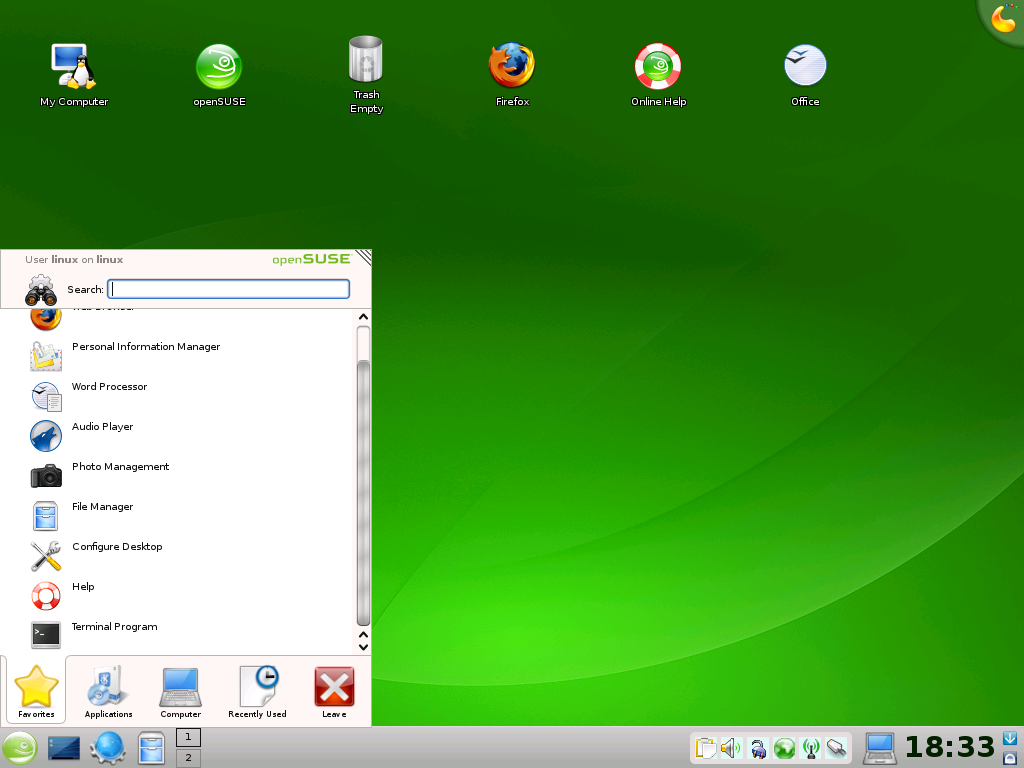

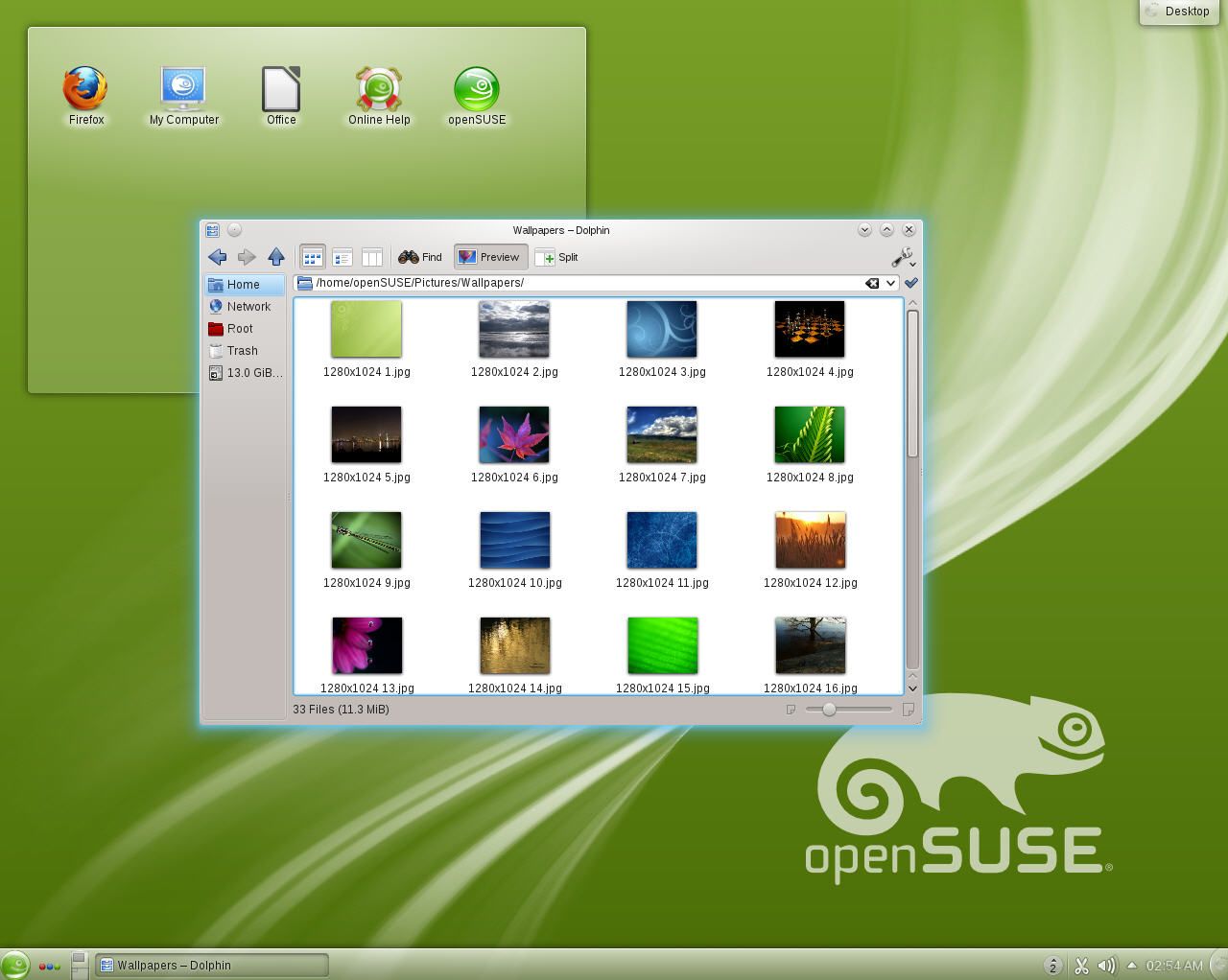
OpenSUSE 13.1 brinda soporte completo para computadoras con procesadores 32-bit i586 y 64-bit x86-64, también está contemplado el soporte para la arquitectura ARM. El soporte de procesadores PowerPC (PPC) fue abandonado después de openSUSE 11.1.11 Los requerimientos mínimos de hardware son:
- Procesador: Intel Pentium III o AMD Athlon a 500MHz, aunque se recomienda un Intel Pentium 4 a 2.4 GHz, el equivalente en AMD o superior. Todos los procesadores x86 de Intel y AMD con instrucciones de 64-bit están dentro de los requisitos recomendados, indistintamente de su velocidad de proceso o número de núcleos.
- Memoria RAM: Dependiendo del entorno a usar, pueden requerirse como mínimo entre 512 MB a 1 GB de RAM, los requisitos recomendados ascienden a 2 GB o más de RAM.
- Disco duro: 3 GB de espacio libre para una instalación mínima, 5 GB si se instala un entorno de escritorio (aunque se recomienda una partición con más espacio).
- Resolución de pantalla de 800x600 (aunque se recomienda 1024x768 o mayor), estando soportadas casi la totalidad de las tarjetas gráficas e integradas, entre estas las más populares del mercado como AMD, NVIDIA, Intel y VIA.
Las especificaciones mínimas en realidad pueden diferir. Procesadores más antiguos que todavía pertenecen a la familia i586 se pueden utilizar, como el AMD K6-2, sobre todo cuando se quitan los archivos de lenguaje/traducción, la documentación, y no se usa el entorno gráfico X, pudiendo con estas configuraciones, hacer sistemas router basados enconsola incluso con menos de 500 MB de espacio en disco. También la mayoría del trabajo en consola puede alcanzar con unos 128 MB RAM, pudiendo usar SWAP en situaciones de uso intenso y en cuanto a la resolución, si no se va a usar entorno gráfico, puede bastar con una resolución 640x480 que es la del estándar VGA e incluso pudiendo funcionar sin monitor, administrando el sistema vía remota.
*Linea Del Tiempo*


Comenzamos una semana dedicada en parte al último lanzamiento del camaleón, openSUSE 13.1, porque de verdad lo merece. Las razones son varias y las iremos desgranando con otros artículos, pero hoy nos vamos a lo básico, a instalar openSUSE 13.1 con un tutorial con muchas imágenes dirigido a esos nuevos usuarios que se acercan con curiosidad y respeto a estas orillas.
Antes de la instalación:
Esto no es Windows. Si mantienes todos tus dispositivos conectados durante la instalación, casi que mejor. Con un poco de suerte los tendrás configurados al terminar. Aun así, es preferible que no conectes más almacenamiento que el de la imagen de instalación de openSUSE, si es que la vas a instalar con una memoria USB (te puedes evitar confusión posterior con las particiones).
En cualquier caso, el medio de instalación recomendado es el DVD por lo completo (así podrás instalar directamente Xfce o LXDE como entorno de escritorio), ya que el método es prácticamente el mismo que con el resto de medios. Si antes quieres probar la distribución en modo Live-CD, tendrás que elegir entre GNOME o KDE. Descargar openSUSE 13.1.
Una buena idea antes de ponerse a instalar, es apuntarse en algún sitio una lista con la quereconocer las diferentes particiones de la máquina (por sistema de archivos y tamaño), para no tocar lo que no se debe.
Instalación
YaST es el instalador de sistema gráfico más completo de GNU/Linux, mas no por ello deja de ser sencillo si no se te van los dedos. De hecho, una instalación en un disco sin particiones essiguiente, siguiente, siguiente… Tal vez le falle el tener demasiada opción avanzada a la vista, pero, lo dicho, basta con no tocar. Y viceversa: los usuarios avanzados disfrutarán de su poderío, pudiendo configurar la instalación a placer.
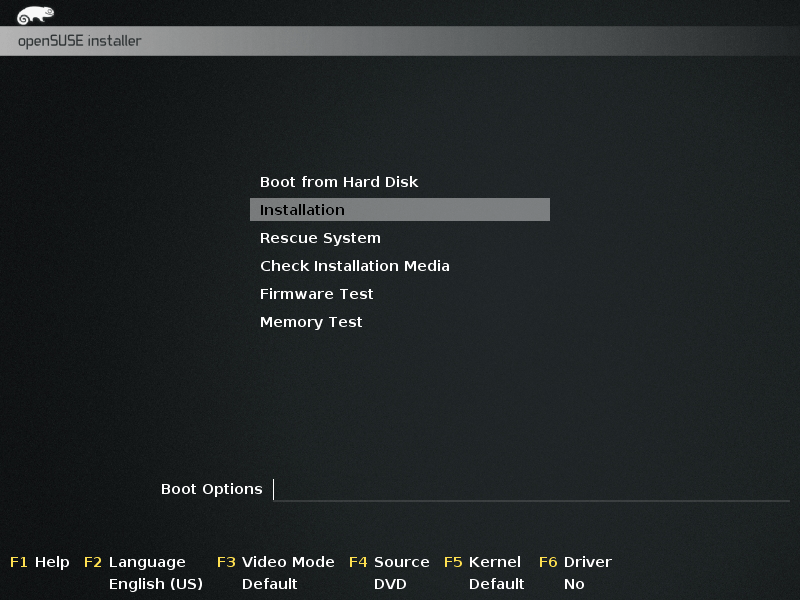
Opciones del instalador
Si pulsas F2 podrás elegir el idioma que desees en este instante y un paso que te ahorras. A continuación se cargará el instalador de sistema, por lo que deberás esperar unos minutos hasta que la siguiente pantalla de bienvenida aparezca ante tus ojos.
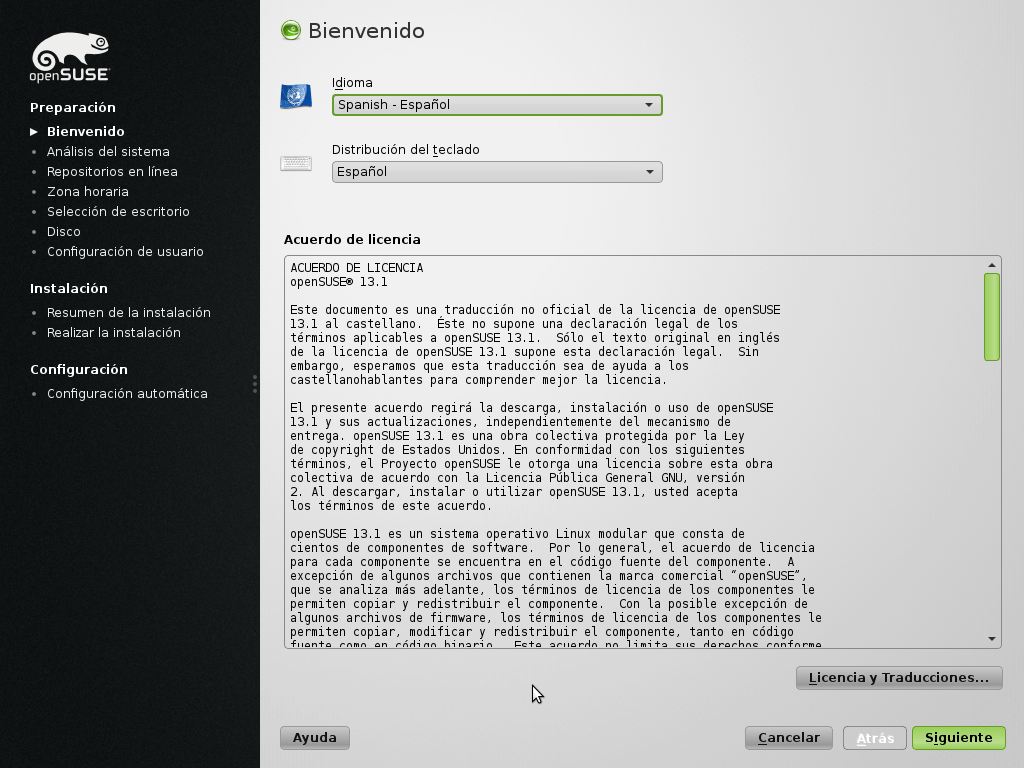
Idioma y distribución del teclado
En este punto puedes volver a cambiar el idioma y/o la distribución del teclado. Al darle a siguiente se entiende que aceptas la licencia de uso de openSUSE.
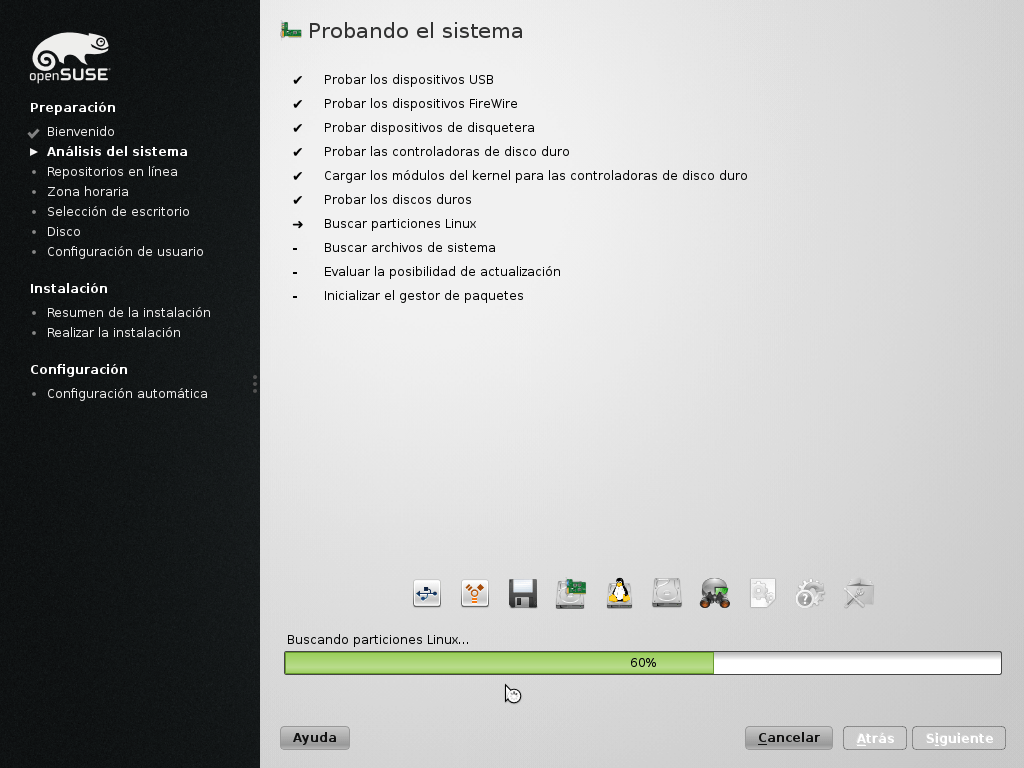
Probando el sistema
Esta primera comprobación es rápida, aunque puede trabar un poco si tienes particiones cifradas.
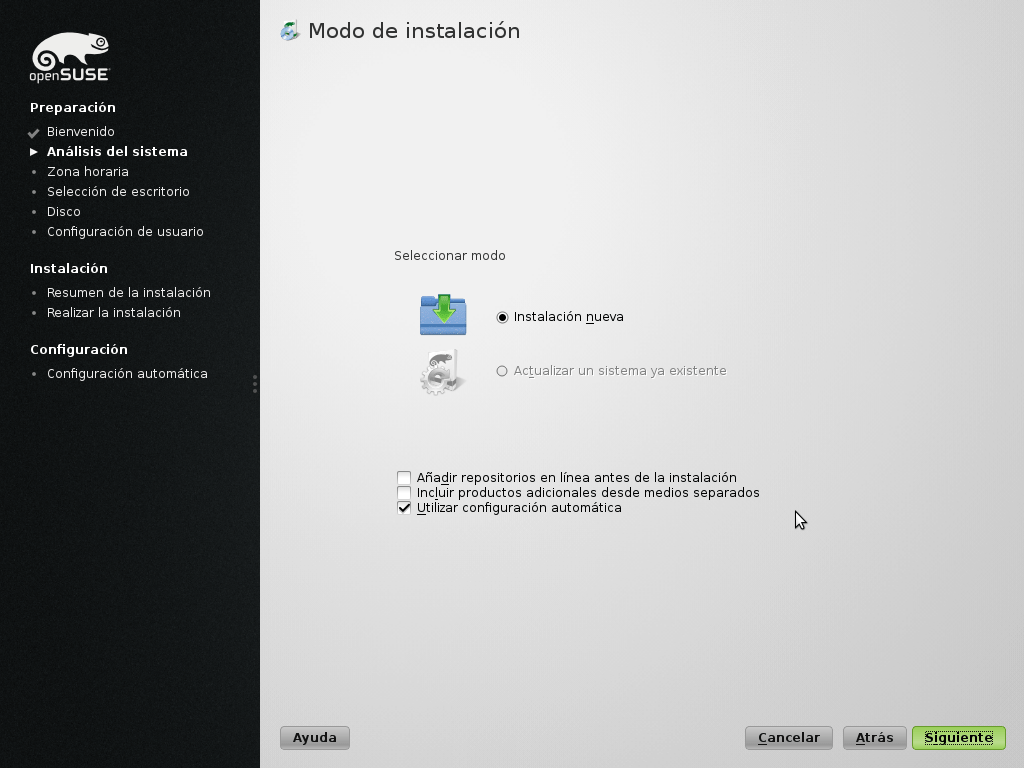
Instalar y actualizar
Utiliza la configuración automática si quieres ahorrarte algunos pasos. Todo se puede configurar más tarde y es raro que falle con lo esencial.
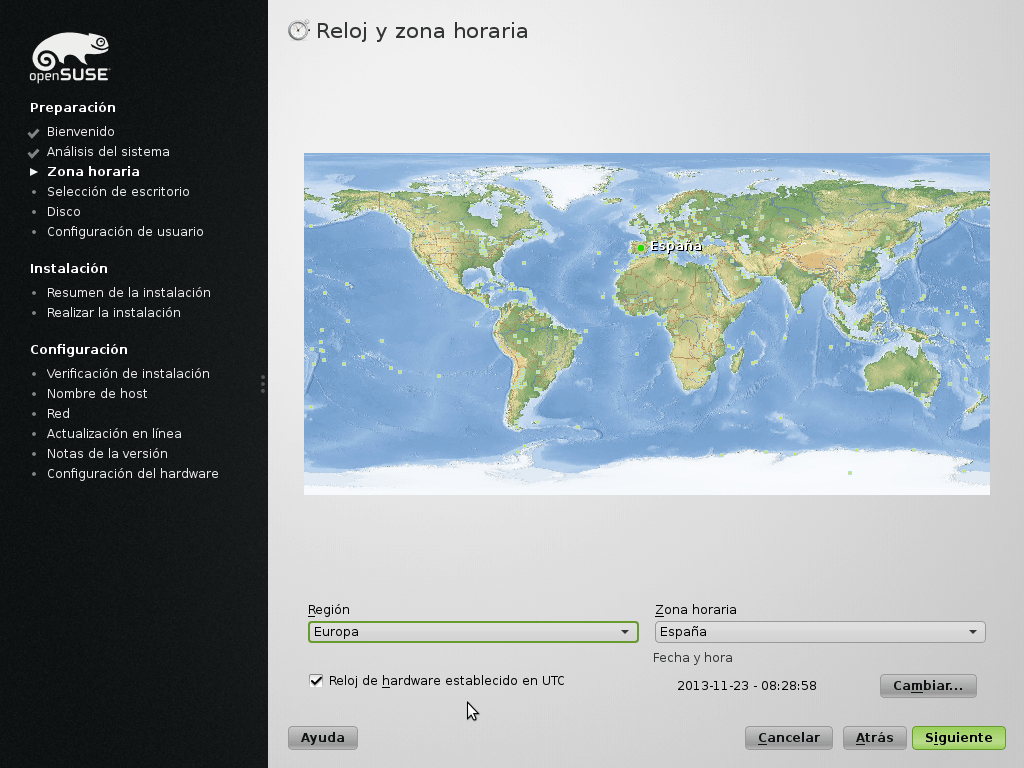
Reloj y zona horaria
La configuración de reloj y zona horaria no tiene mayor complicación.
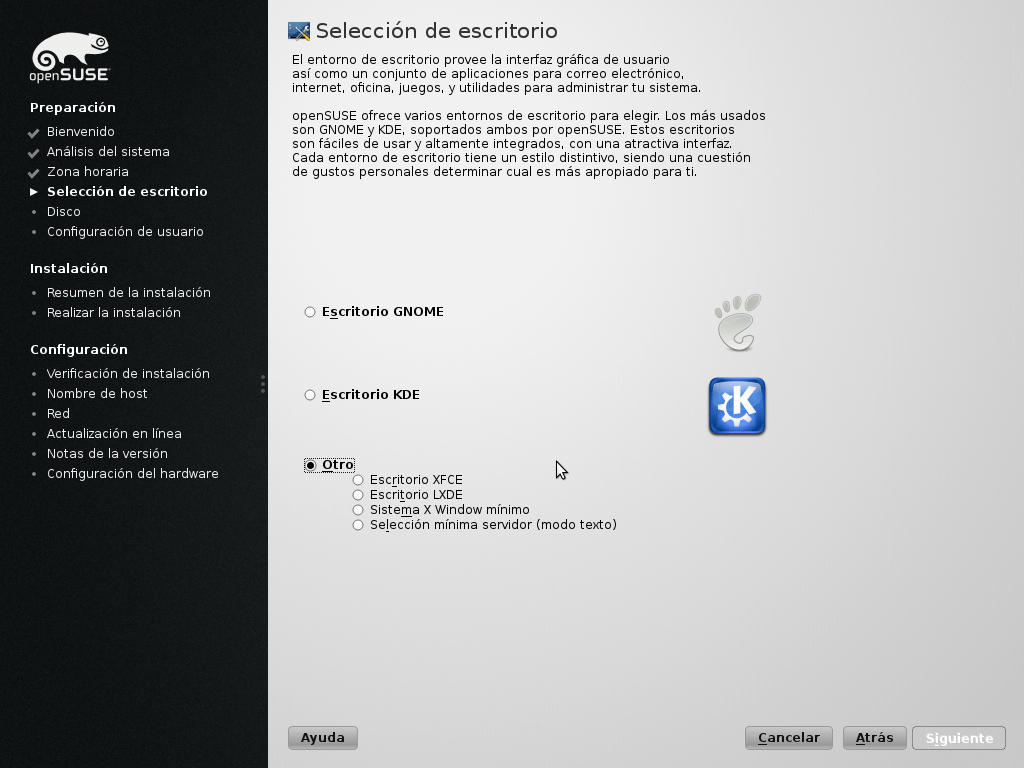
Selección de escritorio
El escritorio predeterminado en openSUSE es KDE, pero hay más opciones. Sin embargo, mientras que las ediciones GNOME y KDE están cuidadas con mucha atención, las del resto de alternativas no tienen tanta suerte y necesitarán de algún retoque, como mínimo en lo estético.
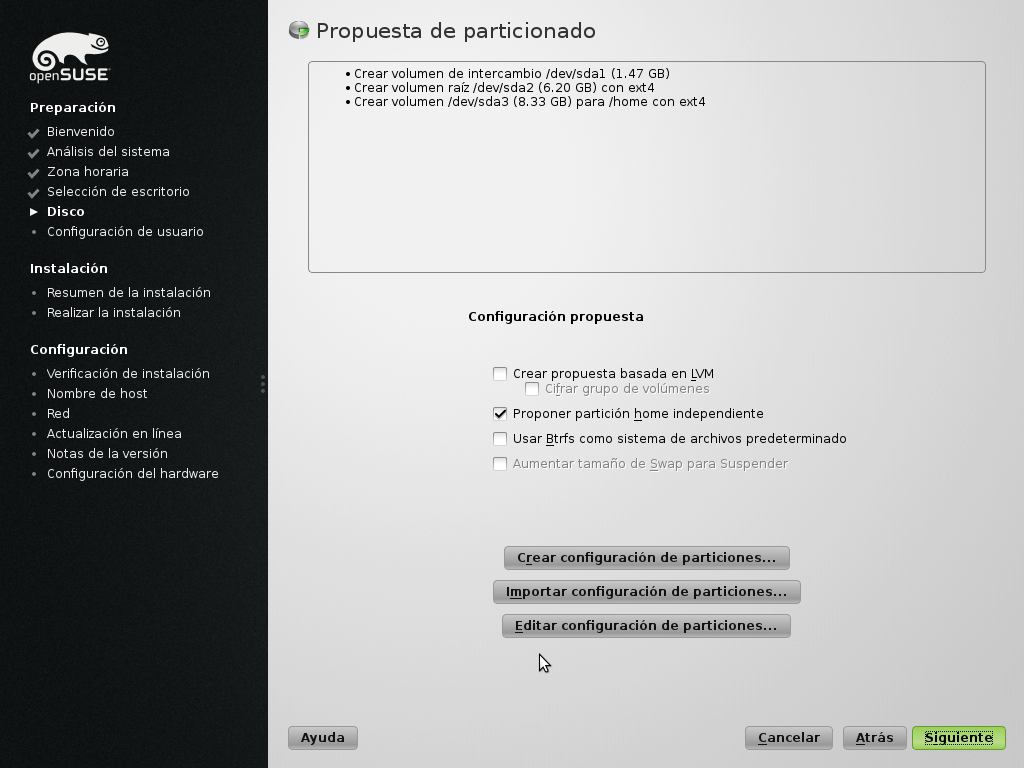
Particionado
La propuesta de particionado de openSUSE es razonable para un uso común del sistema, pero solo viable en el caso de que la instalación sea en un disco duro vacío. Como lo normal es que haya uno o varios discos duros con diferentes particiones y algunas se quieran conservar, la recomendación es ir sobre seguro y elegir la opción Editar configuración de particiones.
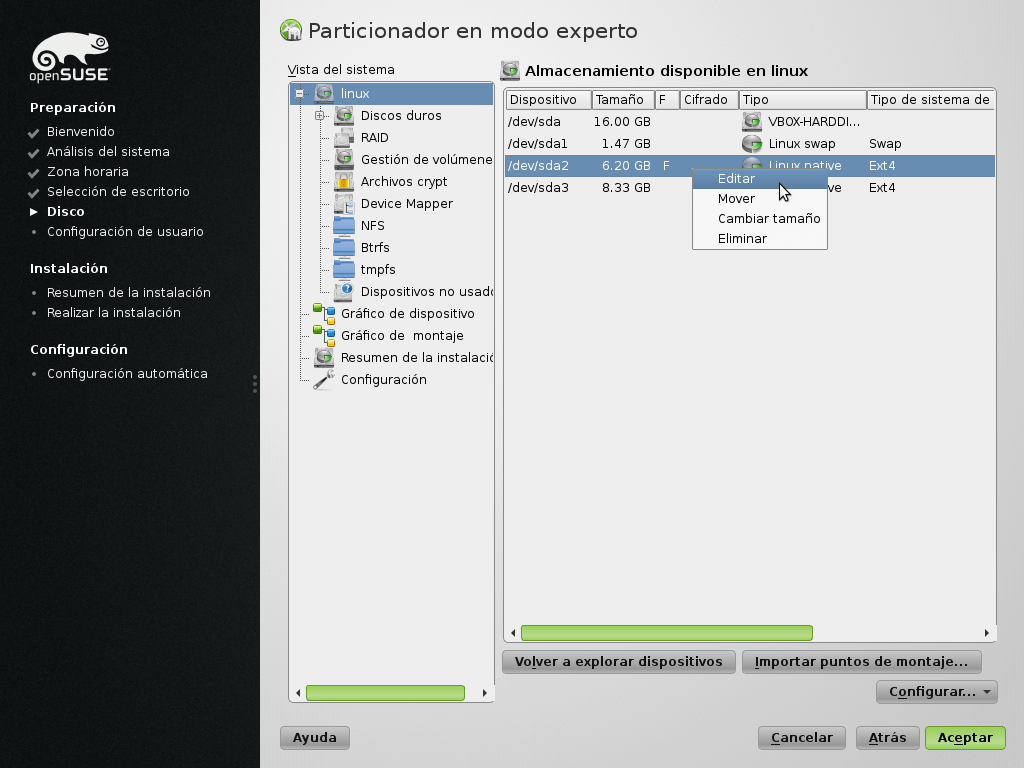
Particionador avanzado
Si has seguido el consejo que te dábamos arriba y sabes perfectamente en qué particiones quieres instalar openSUSE, es tan sencillo como abrir el menú contextual y editarlas. Necesitarás como mínimo una partición para la raíz y otra para la memoria de intercambio, aunque lo recomendado es separar el home. Puedes utilizar el árbol de archivos de la izquierda y elegir exactamente los discos duros a editar.
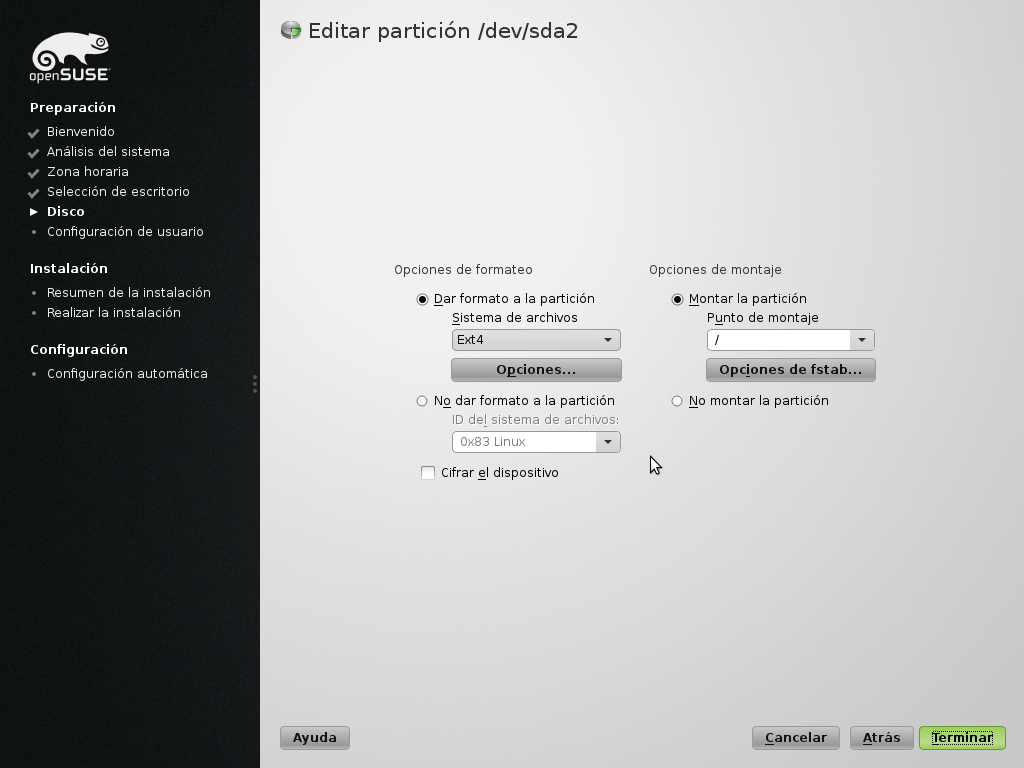
Editor de particiones
Este es el editor de particiones y salvo que busques algo específico, solo te interesa rellenar el punto de montaje y elegir si quieres formatear o no. El sistema de archivos recomendado sigue siendo Ext4. Asimismo, puedes cifrar la partición completa, que no es lo mismo que el cifrado de home de Ubuntu. Si cifras una partición y le asignas punto de montaje deberás introducir la contraseña en el arranque del sistema (cuanto más larga y complicada sea la contraseña, más seguro será el cifrado).
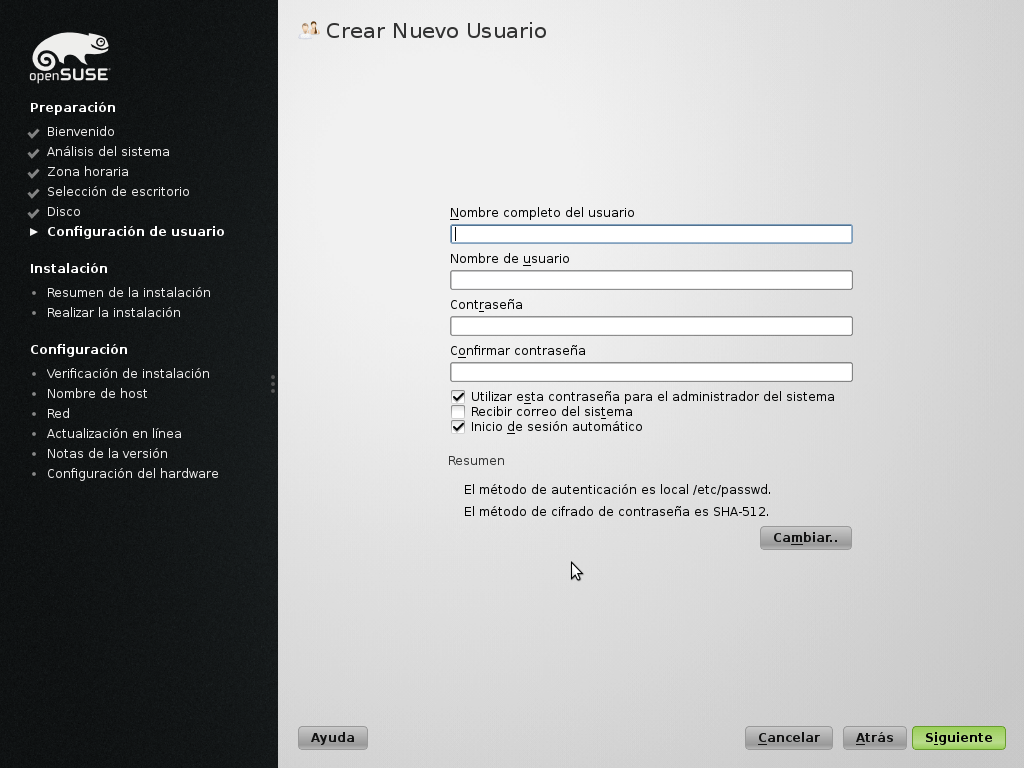
Creación de usuarios
Si te gusta el sistema sudo de Ubuntu, o lo que es lo mismo, quieres poder realizar labores administrativas (instalar y actualizar el sistema, sin ir más lejos) con la contraseña de usuario que indiques en esta pantalla, mantén la marca en la primera opción.
En cuanto al Inicio de sesión automático, que por defecto viene activado, la recomendación es la contraria: desmarca. A no ser que no te importe que cualquiera que encienda tu PC pueda acceder a tu sesión sin que una contraseña se lo impida. Excepto si has cifrado la partición de home. Entonces te lo puedes ahorrar si eres un solo usuario.
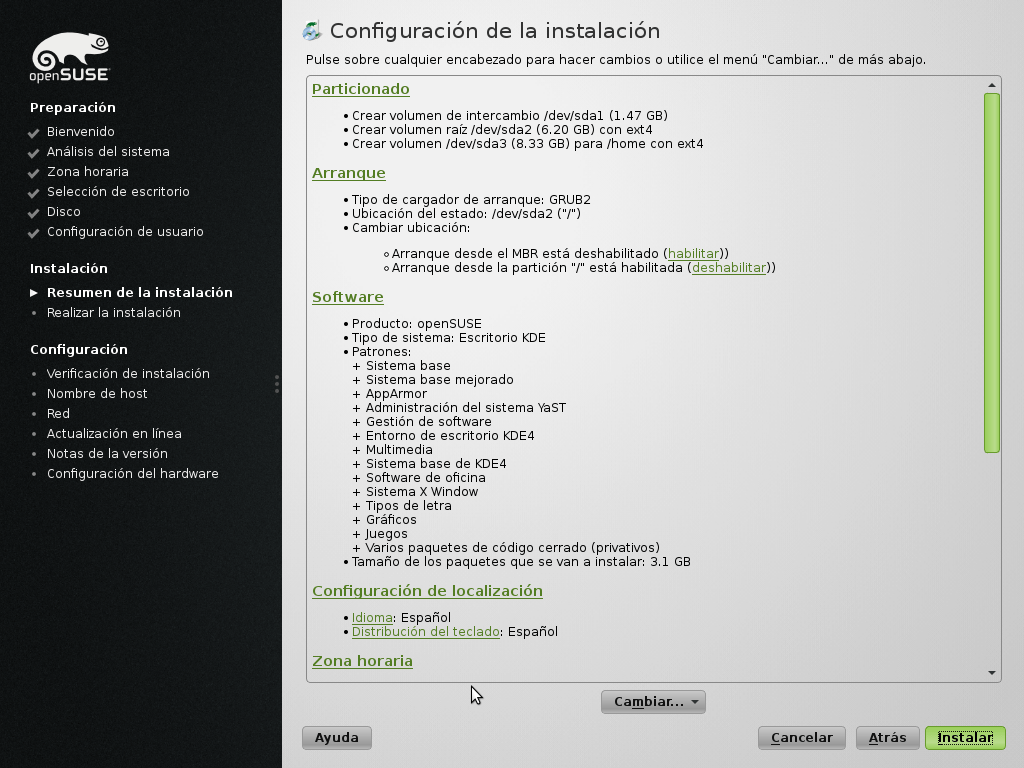
Configuración de la instalación
Último paso antes de que comience la instalación y no haya vuelta atrás. En este cuadro puedes revisar que todas las opciones están en orden y editarlas si lo crees oportuno pulsando sobre los nombres de cada sección. Por ejemplo, puedes entrar en el gestor de software y añadir o eliminar paquetes. Pero, de nuevo, si no sabes lo que tocas, no toques, que luego es muy fácil hacerlo sin correr ningún riesgo.
Ahora sí, comienza la instalación y los cambios se escribirán en disco. Relájate y echa un vistazo a la serie de dispositivas que se muestran presentando el sistema; a las notas de la versión, donde encontrarás información de interés; o a los detalles de la propia instalación.

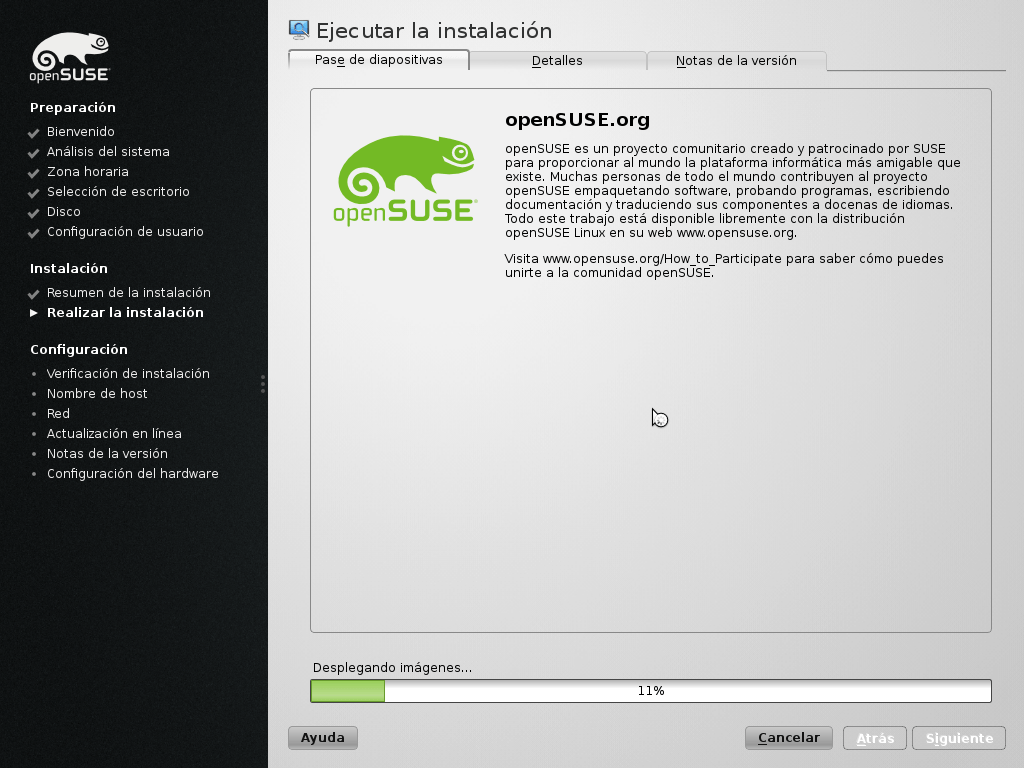
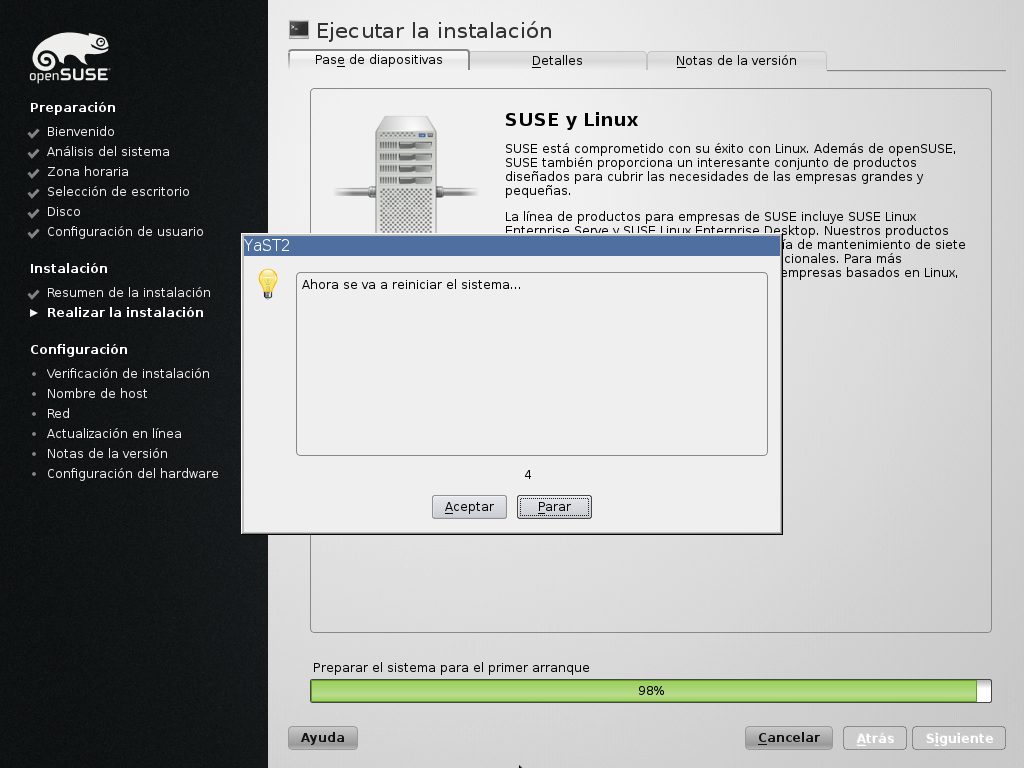
La instalación de openSUSE 13.1 tarda poco, pero dependerá del equipo en el que se esté instalando. Una vez finalice el anterior proceso habrá un reinicio y se ejecutará la configuración automática fijada antes, que incluye los siguientes pasos:
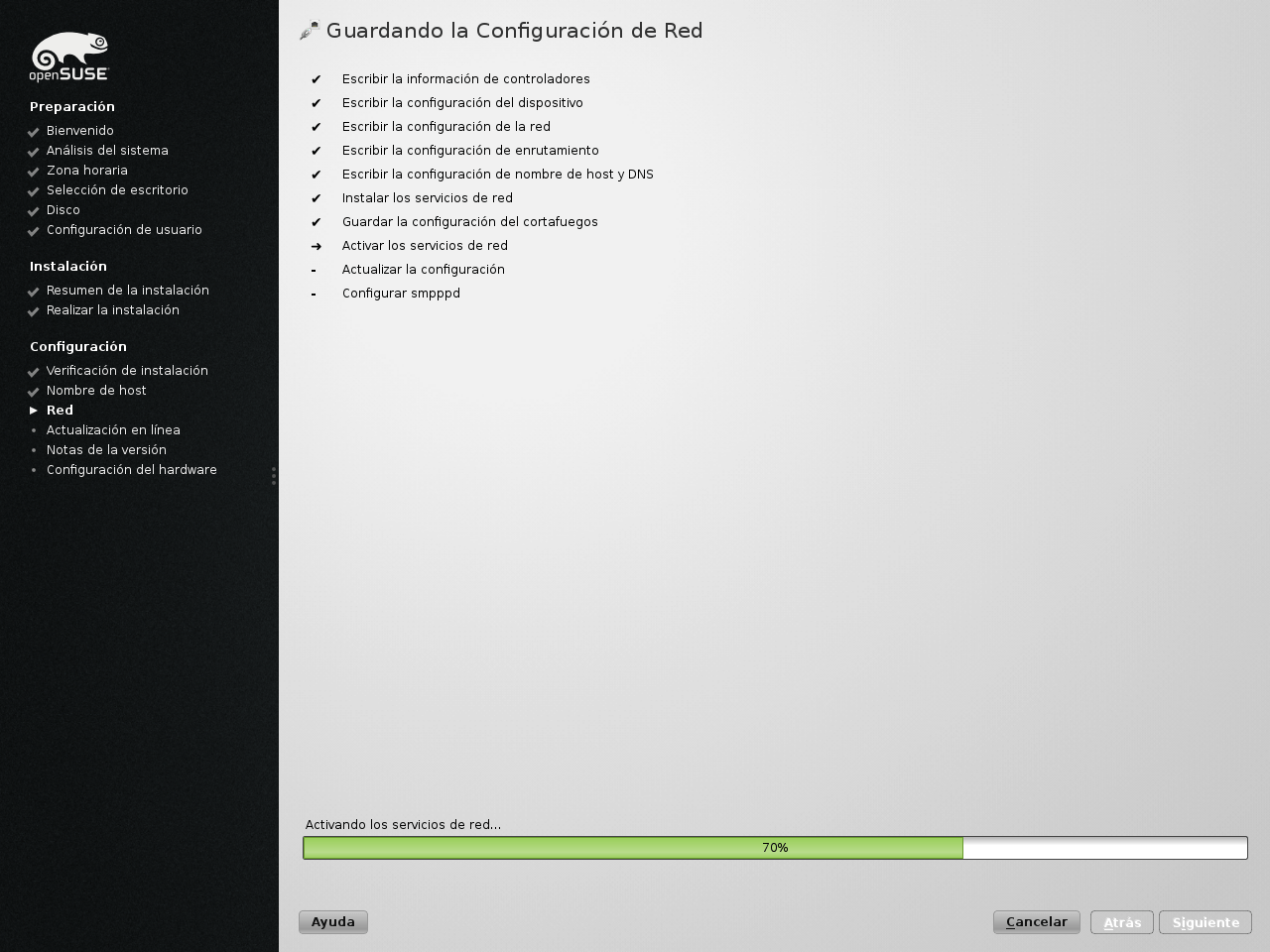
Configuración automática
Ya está. El proceso de instalación completo puede rondar entre los 25-35 minutos, según tu equipo y lo que tardes en configurarlo todo.
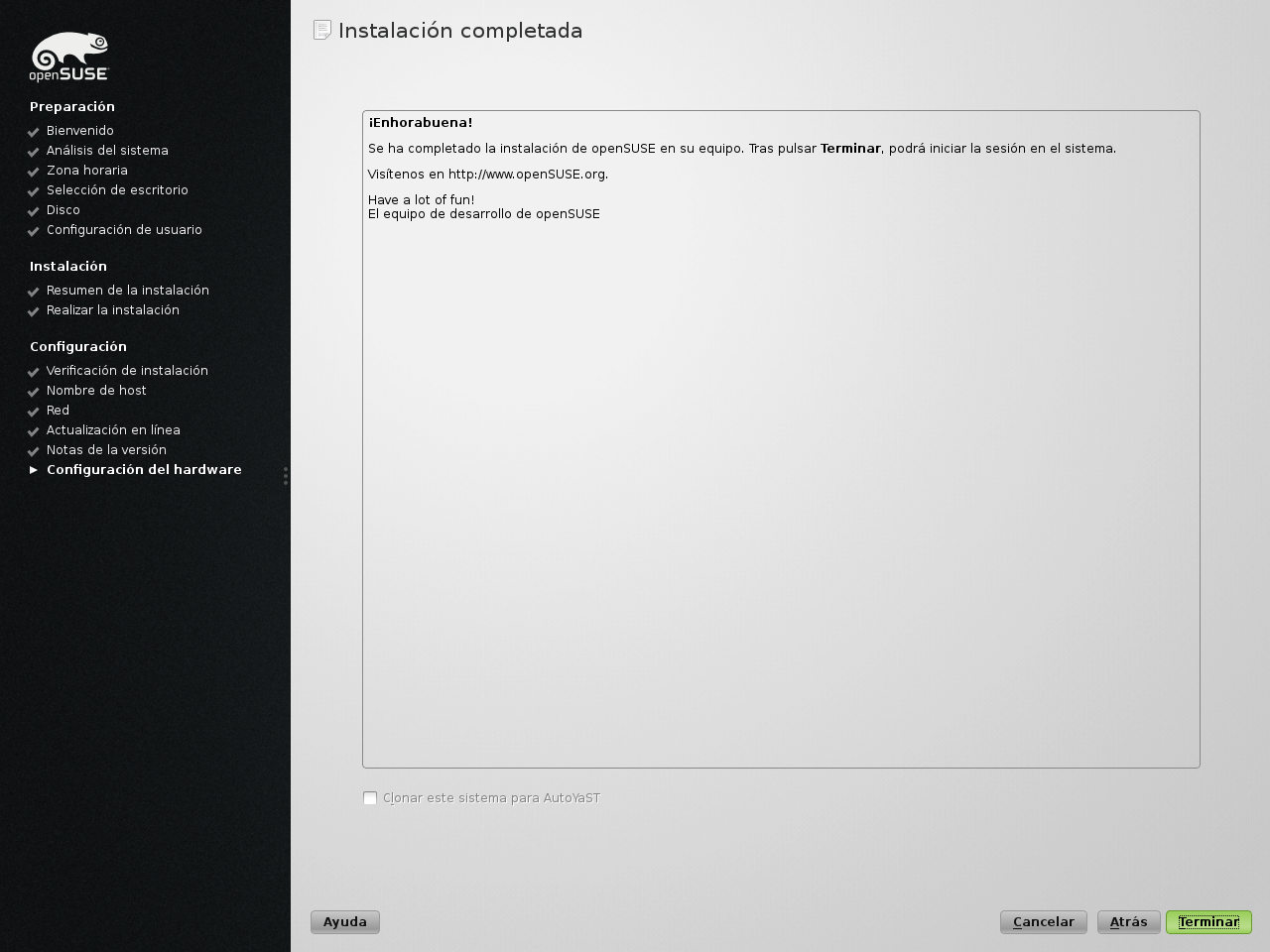
Instalación completada
Hasta aquí llegamos hoy. En el próximo “capítulo” de esta guía veremos una primera configuración básica y algunos consejos de interés.
